


Pas de berichten aan die klanten zien tijdens btw-validatie — laden, geldig, ongeldig, landcode-mismatch en meer. Je kunt ook de kleuren per validatiestatus aanpassen.
Waar vind je de berichtinstellingen
- Ga naar EU VAT Checker → UI & Notifications in je WordPress-zijbalk
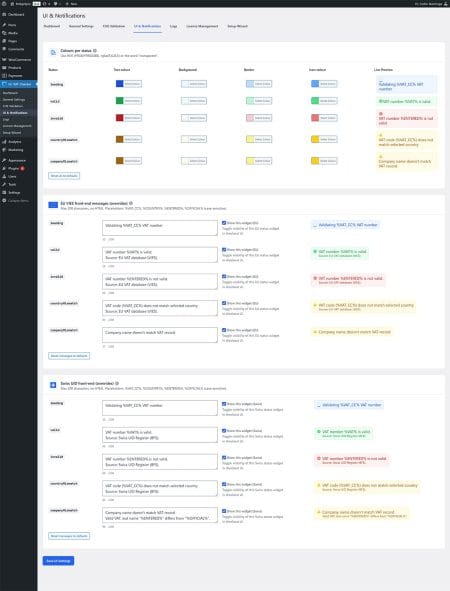
Deze pagina is verdeeld in drie onderdelen:
- •Colors per status — Pas het uiterlijk van validatieberichten aan
- •EU VIES front-end messages — Pas berichten aan voor EU btw-validatie
- •Swiss UID front-end messages — Pas berichten aan voor Zwitserse validatie
Berichtkleuren aanpassen
In het onderdeel Colors per status kun je het uiterlijk van elke validatiestatus aanpassen:
| Status | Wanneer het verschijnt | Standaardkleur |
|---|---|---|
| loading | Terwijl de validatie wordt uitgevoerd | Blauw |
| valid | Btw-nummer is bevestigd als geldig | Groen |
| invalid | Btw-nummer is ongeldig of niet gevonden | Rood |
| countryMismatch | Landcode van het btw-nummer komt niet overeen met het factureringsland | Amber/geel |
| companyMismatch | Bedrijfsnaam komt niet overeen met de btw-registratie | Amber/geel |
Per status kun je het volgende aanpassen:
- •Text color — De tekstkleur van het bericht
- •Background — De achtergrondkleur van het berichtvak
- •Border — De randkleur van het berichtvak
- •Icon color — De kleur van het statuspictogram
Gebruik HEX-kleuren (#RRGGBB), RGBA (rgba(R,G,B,A)) of het woord transparent.
Klik op Reset all to defaults om de originele kleuren te herstellen.
Berichtteksten aanpassen
In het onderdeel EU VIES front-end messages kun je aanpassen wat klanten zien tijdens validatie. Elk bericht heeft:
- •Berichttekstveld — Bewerk het bericht (maximaal 200 tekens, geen HTML)
- •Show this widget-selectievakje — Bepaal of dit berichttype wordt getoond bij het afrekenen
- •Live Preview — Bekijk hoe het bericht eruitziet met je kleurinstellingen
Beschikbare placeholders
Gebruik deze placeholders om dynamische waarden in je berichten in te voegen (hoofdlettergevoelig):
| Placeholder | Wat het toont | Voorbeeldresultaat |
|---|---|---|
%VAT% |
Het volledige gevalideerde btw-nummer | NL123456789B01 |
%VAT_CC% |
De landcode uit het btw-nummer | NL |
%COUNTRY% |
Het geselecteerde factureringsland | Germany |
%ENTERED% |
Het btw-nummer zoals de klant het heeft ingevuld | NL 1234 5678 9B01 |
%OFFICIAL% |
De geregistreerde bedrijfsnaam uit VIES/BFS | BridgeSync B.V. |
Standaardberichten
| Status | Standaardbericht |
|---|---|
| loading | Validating %VAT_CC% VAT number |
| valid | VAT number %VAT% is valid. Source: EU VAT database (VIES). |
| invalid | VAT number %ENTERED% is not valid. Source: EU VAT database (VIES). |
| countryMismatch | VAT code (%VAT_CC%) does not match selected country. Source: EU VAT database (VIES). |
| companyMismatch | Company name doesn't match VAT record |
Swiss UID-berichten
Het onderdeel Swiss UID front-end messages werkt op dezelfde manier, maar is van toepassing wanneer klanten Zwitserse CHE-nummers invoeren. De standaardberichten verwijzen naar "Swiss UID Register (BFS)" in plaats van "EU VAT database (VIES)".
Wijzigingen opslaan
Klik na het aanpassen van kleuren of berichten op Save UI Settings onderaan de pagina.
Klik op Reset messages to defaults om de originele berichtteksten te herstellen (dit herstelt de kleuren niet).
Tips voor meertalige webshops
- •Houd berichten kort — ze zijn dan makkelijker te vertalen met WPML of Polylang
- •Vermijd spreekwoorden of cultuurgebonden uitdrukkingen
- •Test berichten in alle talen die je webshop ondersteunt