


Benodigde tijd: Ongeveer 5 minuten
Waarom nummering belangrijk is
In veel landen moeten facturen unieke, opvolgende nummers hebben voor fiscale naleving. BridgeSync kent automatisch opvolgende nummers toe aan facturen, creditnota's en pakbonnen.
Hoe nummering werkt
BridgeSync gebruikt aparte opvolgende tellers per documenttype:
| Document | Nummerformaat | Voorbeeld |
|---|---|---|
| Factuur | INV-{YYYY}-{counter} | INV-2026-0001 |
| Creditnota | CRN-{YYYY}-{counter} | CRN-2026-0001 |
| Pakbon | PS-{YYYY}-{counter} | PS-2026-0001 |
Elke teller wordt onafhankelijk opgehoogd. Wanneer je een factuur genereert, wordt alleen de factuurteller verhoogd.
Bestandsnaampatronen configureren
Bestandsnaampatronen bepalen zowel het documentnummer dat op de PDF verschijnt als de bestandsnaam waarmee de PDF wordt opgeslagen.
- Ga naar PDF Invoices → Storage in de WordPress-zijbalk
- Zoek het onderdeel Filename patterns aan de rechterkant
- Pas de patronen aan per documenttype:
- Invoice filename pattern
- Credit note filename pattern
- Packing slip filename pattern
- Bekijk hoe de Live preview wordt bijgewerkt terwijl je typt
- Klik op Save changes
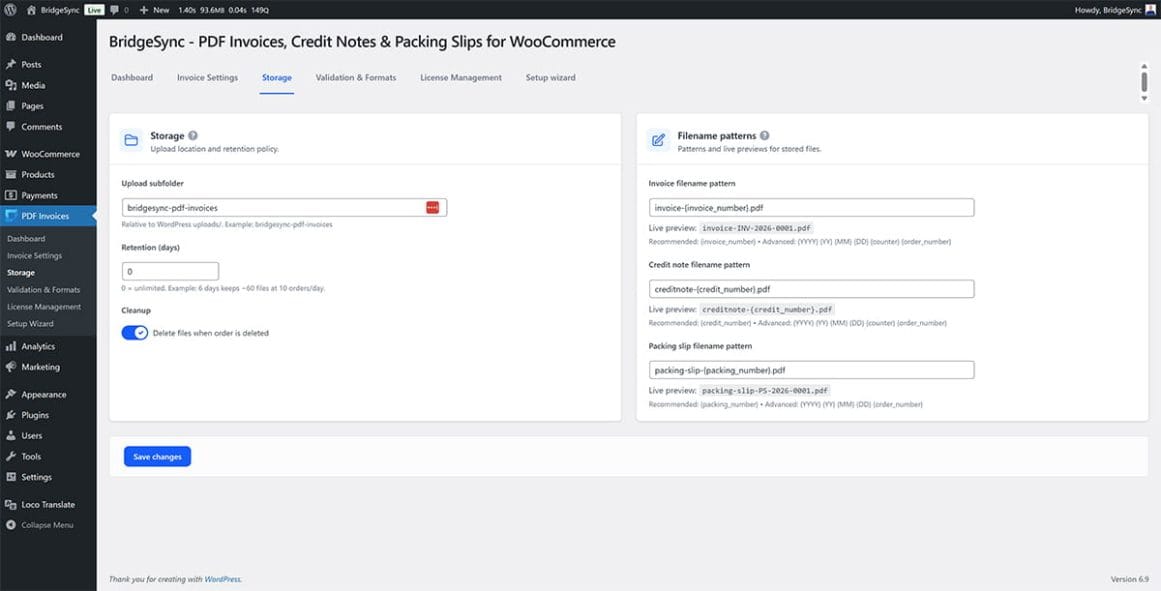
Beschikbare tokens
Gebruik deze tokens om je bestandsnaampatronen samen te stellen:
| Token | Wat het toont | Voorbeeld |
|---|---|---|
| {invoice_number} | Volledig factuurnummer | INV-2026-0001 |
| {credit_number} | Volledig creditnotanummer | CRN-2026-0001 |
| {packing_number} | Volledig pakbonnummer | PS-2026-0001 |
| {order_number} | WooCommerce-bestelnummer | 1234 |
| {YYYY} | 4-cijferig jaar | 2026 |
| {YY} | 2-cijferig jaar | 26 |
| {MM} | 2-cijferige maand | 01-12 |
| {DD} | 2-cijferige dag | 01-31 |
Voorbeeldpatronen
| Doel | Patroon | Resultaat |
|---|---|---|
| Eenvoudig met jaar | invoice-{invoice_number}.pdf |
invoice-INV-2026-0001.pdf |
| Met bestelnummer | invoice-{order_number}-{invoice_number}.pdf |
invoice-1234-INV-2026-0001.pdf |
| Jaar-maand prefix | {YYYY}-{MM}-{invoice_number}.pdf |
2026-01-INV-2026-0001.pdf |
| Compact formaat | INV{YY}{MM}{DD}-{order_number}.pdf |
INV260126-1234.pdf |
Standaardwaarden herstellen
Zo herstel je de oorspronkelijke bestandsnaampatronen:
- Ga naar PDF Invoices → Storage
- Zoek het onderdeel Filename patterns
- Verwijder de huidige waarde per veld en voer in:
- Factuur:
invoice-{invoice_number}.pdf - Creditnota:
creditnote-{credit_number}.pdf - Pakbon:
packing-slip-{packing_number}.pdf
- Factuur:
- Klik op Save changes
Je kunt ook de installatiewizard opnieuw doorlopen (PDF Invoices → Setup Wizard) en bij stap 5 op "Restore defaults" klikken.
Controleer of het werkt
- Ga naar PDF Invoices → Dashboard
- Controleer het onderdeel Next filenames (preview) aan de rechterkant
- Je ziet een voorbeeld van de volgende bestandsnaam per documenttype
- Genereer een testfactuur vanuit een willekeurige bestelling ter bevestiging
Controleer
Geslaagd: Nieuwe facturen krijgen automatisch opvolgende nummers en de bestandsnamen komen overeen met het geconfigureerde patroon.
Belangrijke opmerkingen
- Wijzig patronen niet halverwege het jaar als je boekhouding consistente nummering vereist
- Opvolgende nummers worden nooit gereset tenzij je databaseonderhoud uitvoert
- Gaten in de nummering kunnen ontstaan als documenten worden verwijderd (dit is normaal en in de meeste landen juridisch acceptabel)
- Als je tellers moet resetten of aanpassen, neem dan contact op met support