

Installatietijd: 2 minuten tijdens de eerste configuratie, daarna volledig automatisch
BridgeSync genereert professionele PDF-facturen, pakbonnen en creditnota's voor elke Bol.com-bestelling. Facturen worden automatisch naar Bol.com geüpload zodra een bestelling is afgerond. Je klanten kunnen ze direct downloaden vanuit hun Bol.com-account.
Optie 1: Inschakelen tijdens de installatiewizard
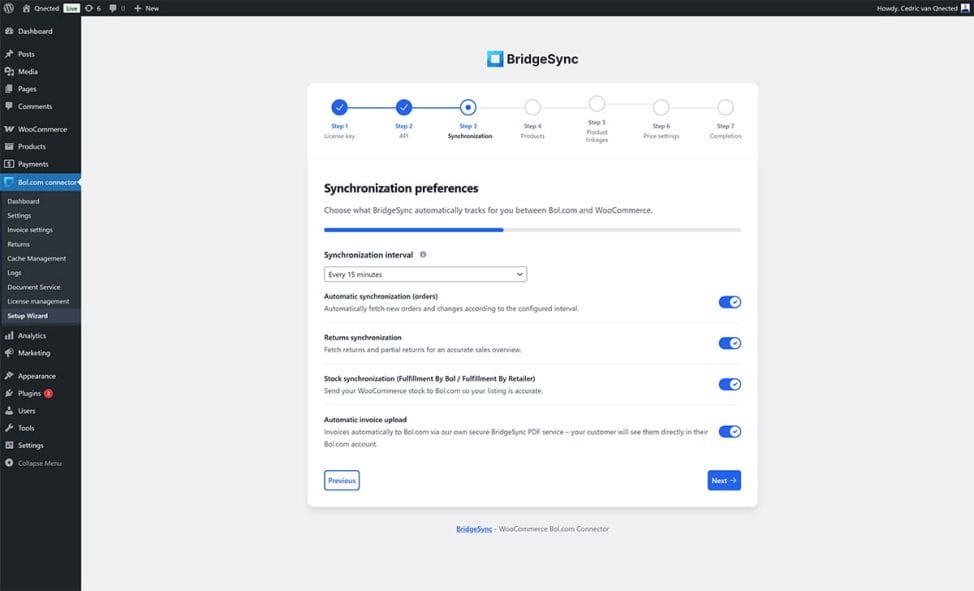
De makkelijkste manier om automatische factuuruploads in te schakelen is tijdens de eerste pluginconfiguratie:
- Ga in de installatiewizard naar stap 3: Synchronisatie (Synchronization)
- Schakel de toggle Automatic invoice upload (automatische factuurupload) in onderaan de pagina
- Doorloop de overige stappen van de wizard
Optie 2: Configureren via factuurinstellingen
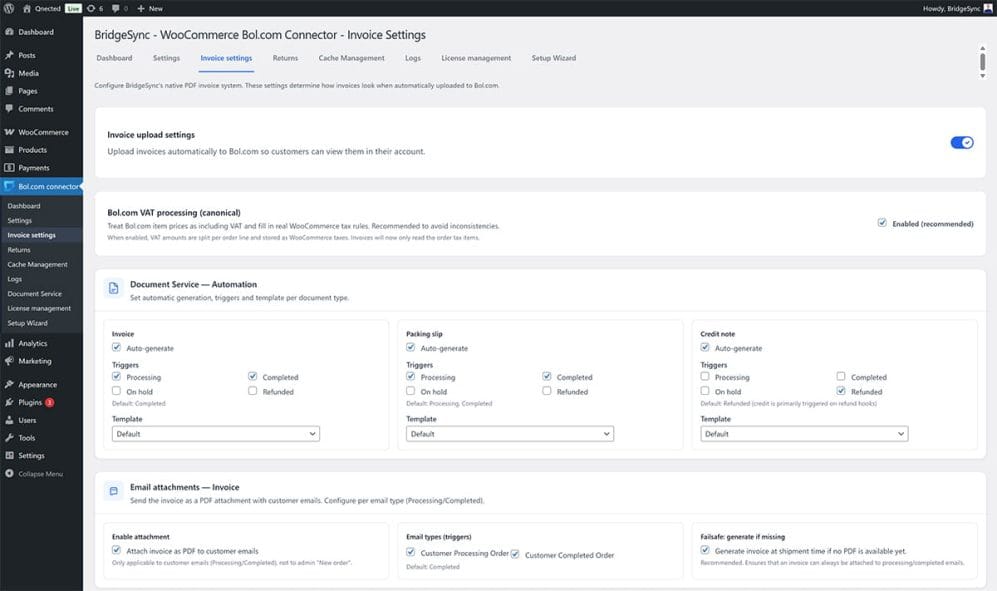
De wizard al doorlopen? Schakel factuuruploads in en configureer geavanceerde instellingen hier:
- Ga naar Bol.com connector → Factuurinstellingen (Invoice settings) in WordPress
- Schakel Invoice upload settings (factuurupload) in bovenaan de pagina
- Klik op Save settings (instellingen opslaan)
Klaar! BridgeSync genereert nu automatisch facturen en uploadt deze naar Bol.com wanneer bestellingen de status "Voltooid" (Completed) bereiken. Je klanten kunnen facturen direct downloaden vanuit hun Bol.com-account.
Triggers voor documentgeneratie configureren
Bepaal wanneer BridgeSync elk documenttype genereert. Configureer onder Document Service — Automation de triggers voor:
- Invoice (factuur) — Wordt standaard gegenereerd bij de status "Voltooid" (Completed). Schakel "In behandeling" (Processing) in als je facturen eerder nodig hebt.
- Packing slip (pakbon) — Wordt meestal gegenereerd bij "In behandeling" (Processing) en "Voltooid" (Completed) voor het picken in het magazijn.
- Credit note (creditnota) — Wordt automatisch gegenereerd bij de status "Terugbetaald" (Refunded) wanneer je retouren verwerkt.
Je factuursjabloon aanpassen
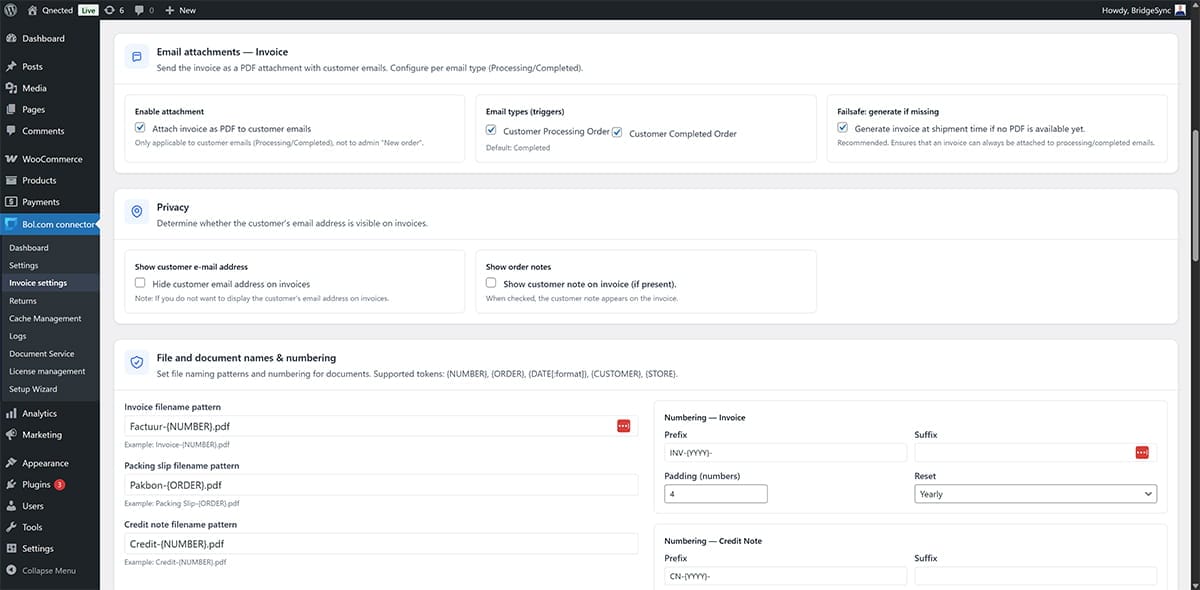
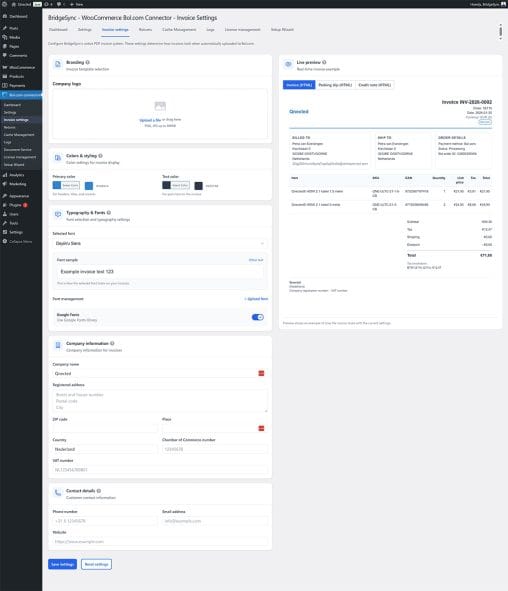
Maak professionele facturen met je eigen huisstijl door op de pagina Invoice settings (factuurinstellingen) naar beneden te scrollen:
- Branding — Upload je bedrijfslogo (PNG of JPG aanbevolen)
- Color & styling — Stel je merkkleuren in voor kopteksten en accenten
- Typography & Fonts — Kies uit de beschikbare lettertypen of upload een eigen lettertype
- Company details — Vul bedrijfsnaam, adres, KVK-nummer en btw-nummer in
- Contact details — Voeg telefoonnummer, e-mailadres en website toe
Gebruik het paneel Live preview (live voorbeeld) aan de rechterkant om te zien hoe je factuur, pakbon en creditnota eruitzien voordat je opslaat.
Documenten bekijken per bestelling
Bekijk, download of genereer documenten opnieuw voor elke Bol.com-bestelling:
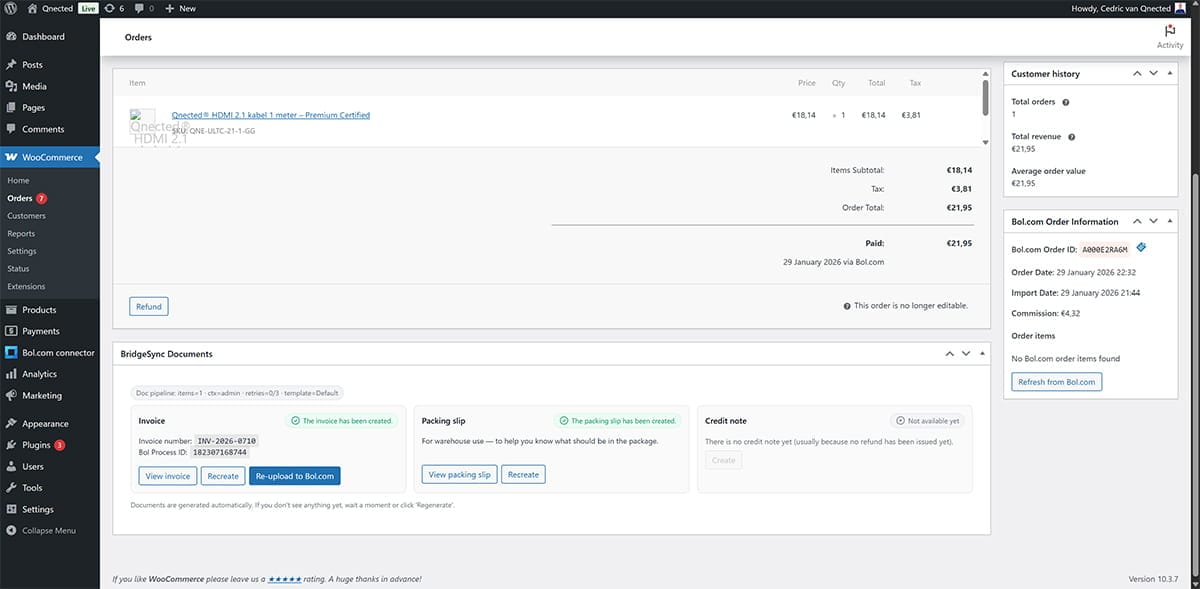
- Ga naar WooCommerce → Bestellingen en open een willekeurige Bol.com-bestelling
- Scroll naar het paneel BridgeSync Documents
- Je ziet drie kolommen: Invoice (factuur), Packing slip (pakbon) en Credit note (creditnota)
Voor elk document kun je:
- Bekijken/downloaden — Klik op "View invoice" of "View packing slip" om de PDF te openen
- Opnieuw genereren — Klik op "Re-create" om een bijgewerkt document te genereren
- Handmatig uploaden — Klik op "Upload to Bol.com" om handmatig een factuurupload te starten
Controleren of facturen correct worden geüpload
BridgeSync registreert elke actie in de ordernotities. Na een succesvolle factuurupload zie je het volgende:
- Open een willekeurige afgeronde Bol.com-bestelling in WooCommerce
- Scroll naar het paneel Bestelnotities (Order notes)
- Zoek naar de bevestigingsmelding: "Bol.com invoice upload submitted. Process Status ID: ..."
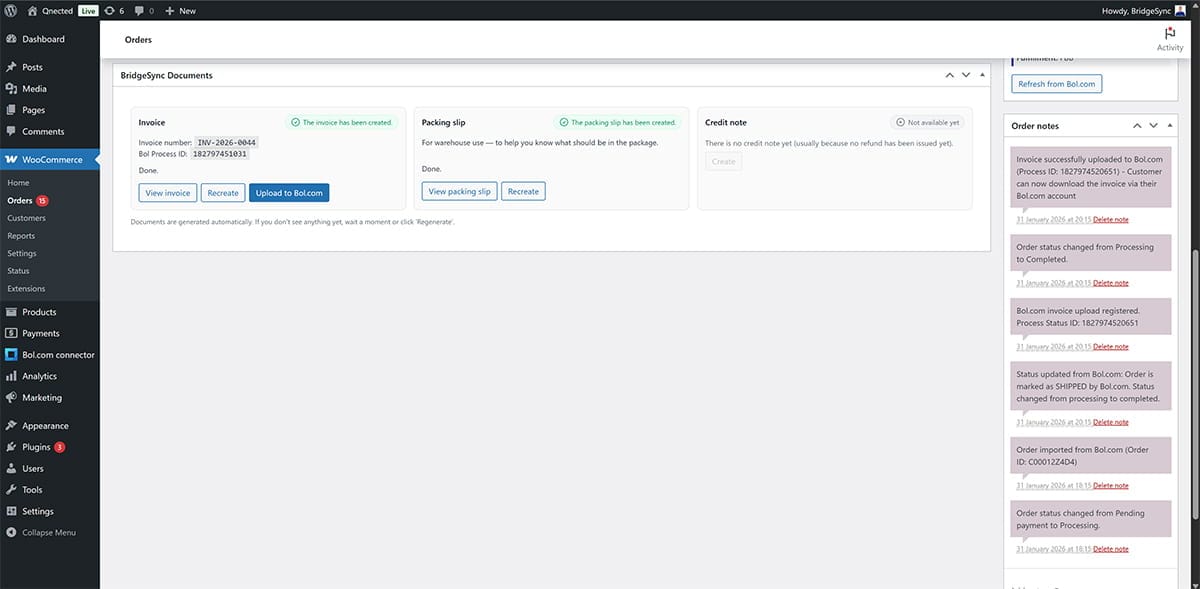
Tip: Met het Process Status ID in de ordernotities en het documentenpaneel kun je de uploadstatus volgen in je Bol.com-partnerportaal als dat nodig is.