


Benodigde tijd: Ongeveer 15 minuten
Deze handleiding begeleidt je stap voor stap bij het instellen van BridgeSync PDF Invoices. De installatiewizard doorloopt alle configuratie in 6 stappen. Na afloop genereert je WooCommerce-webshop automatisch professionele PDF-facturen, creditnota's en pakbonnen.
Voordat je begint
Zorg dat je het volgende bij de hand hebt:
- •Een WooCommerce-webshop die draait
- •Je BridgeSync-licentiesleutel (check je welkomstmail of je BridgeSync-account)
- •Je bedrijfslogo in PNG- of JPG-formaat (aanbevolen: transparante PNG, maximaal 500 KB)
- •Je bedrijfsgegevens (adres, btw-nummer, KVK-nummer)
Installeer de plugin
Duurt: 2 minuten
- Download het plugin-ZIP-bestand vanuit je BridgeSync-account
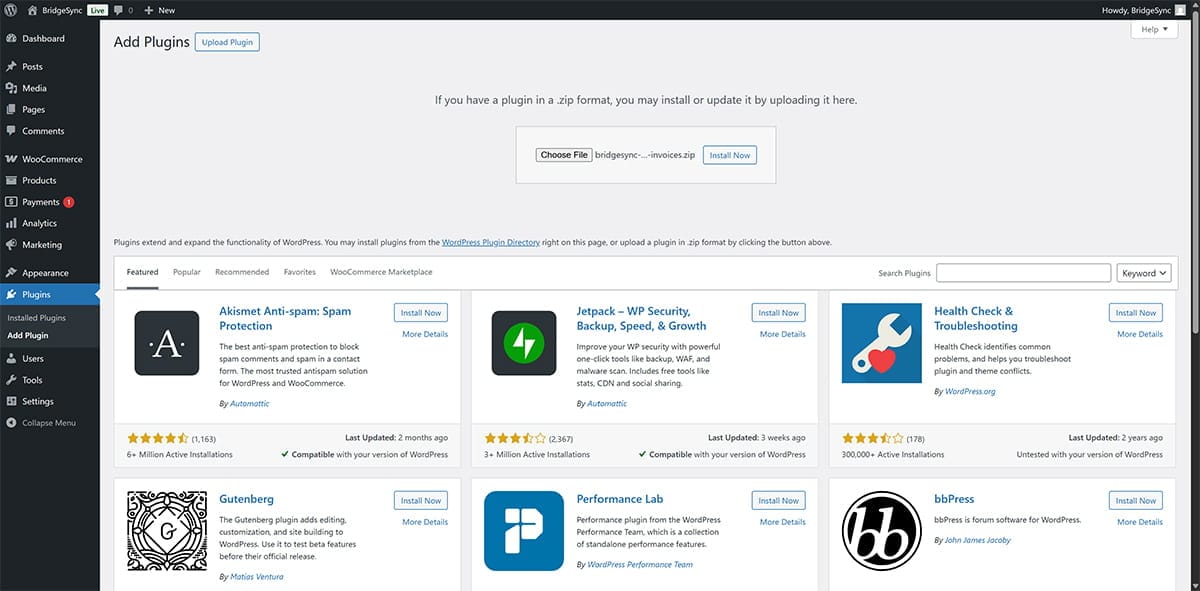
- Ga in WordPress naar Plugins → Add Plugin
- Klik bovenaan de pagina op Upload Plugin
- Selecteer het gedownloade ZIP-bestand en klik op Install Now
- Klik na de installatie op Activate Plugin
De installatiewizard start automatisch na activering. Als dat niet gebeurt, ga dan naar PDF Invoices → Setup Wizard in de WordPress-zijbalk.
Voer je licentiesleutel in
Duurt: 1 minuut
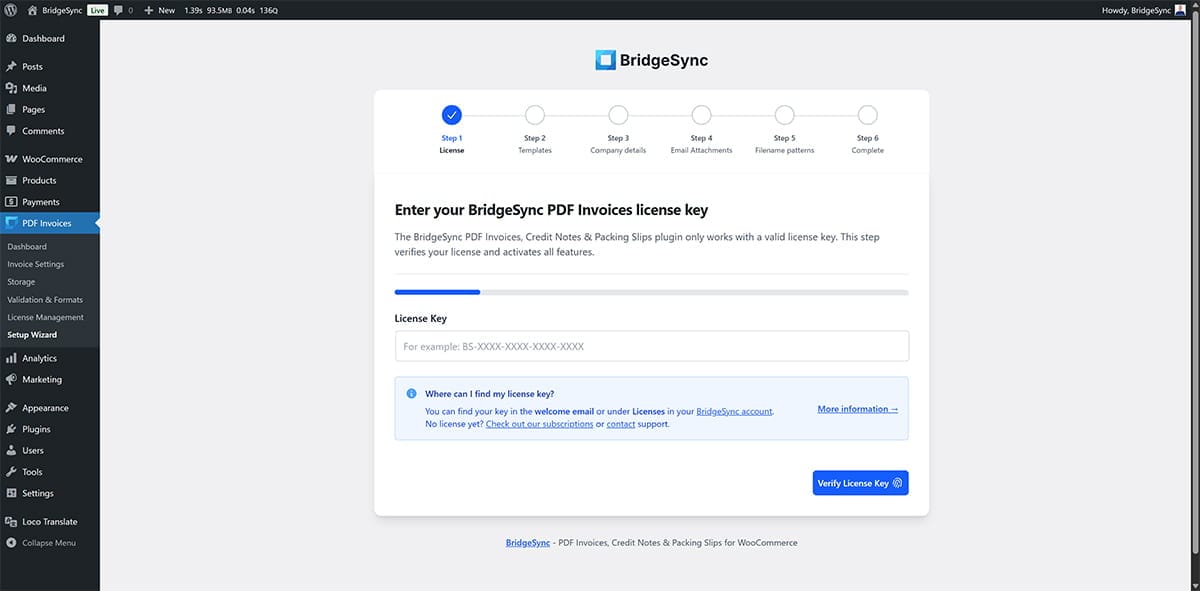
De installatiewizard opent op stap 1: License.
- Zoek je licentiesleutel op in de welkomstmail die je na aankoop hebt ontvangen, of log in op je BridgeSync-account onder Licenses
- Plak de licentiesleutel in het veld License Key
- De wizard valideert je licentie automatisch — wacht op de groene bevestigingsmelding: "License validated! Activating..."
- Je wordt automatisch doorgestuurd naar stap 2
Licentievalidatie mislukt?
- •Controleer of je de volledige licentiesleutel hebt gekopieerd, zonder ontbrekende tekens of extra spaties
- •Verifieer dat je een geldige, actieve licentie gebruikt (niet verlopen of al geactiveerd op een andere site)
- •Controleer of je WordPress-site verbinding met internet kan maken
Kies een sjabloon
Duurt: 2 minuten
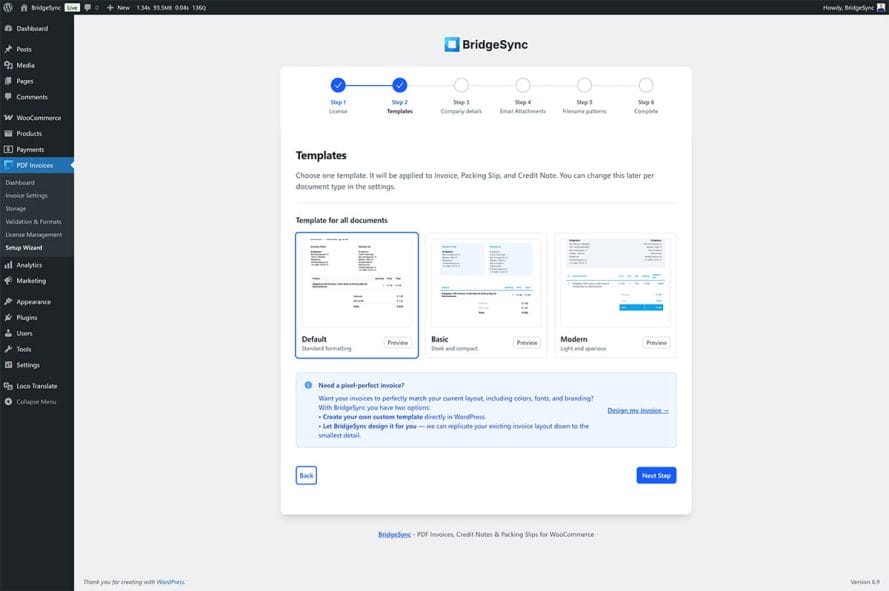
In stap 2 van de installatiewizard kies je een documentsjabloon. Dit sjabloon geldt voor alle drie de documenttypes (factuur, pakbon, creditnota). Je kunt dit later per documenttype aanpassen in Invoice Settings.
| Sjabloon | Stijl | Geschikt voor |
|---|---|---|
| Default | Standaardopmaak met duidelijke secties | De meeste bedrijven |
| Basic | Strak en compact | Minimalistische merken |
| Modern | Licht en ruim | Premium- en luxemerken |
Klik op de knop Preview naast een sjabloon om te zien hoe het eruitziet.
Selecteer je voorkeurssjabloon en klik op Next Step.
Heb je een pixel-perfect factuurontwerp nodig?
Als je facturen nodig hebt die exact overeenkomen met je huidige ontwerp (kleuren, lettertypen, indeling), biedt BridgeSync twee opties: maak zelf een aangepast sjabloon in WordPress, of laat BridgeSync het voor je ontwerpen. Klik op "Design my invoice →" in de installatiewizard voor meer informatie.
Vul je bedrijfsgegevens in
Duurt: 3 minuten
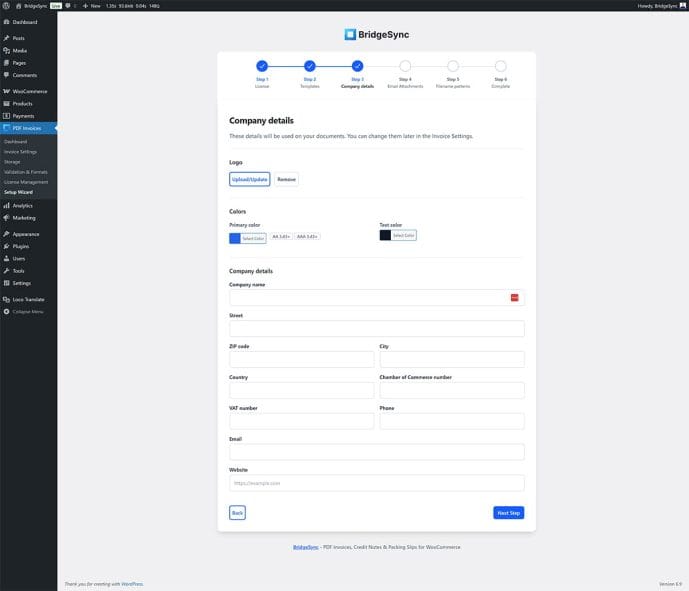
In stap 3 van de installatiewizard configureer je je huisstijl en bedrijfsinformatie. Alles wat je hier invult, verschijnt op je facturen, creditnota's en pakbonnen.
Upload je logo
- Klik op Upload/Update in het onderdeel Logo
- Selecteer je bedrijfslogo uit de WordPress-mediabibliotheek of upload een nieuw bestand
- PNG-formaat met transparante achtergrond werkt het beste
Stel je merkkleuren in
- Klik op Select Color naast Primary color om de hoofdkleur van je merk te kiezen
- Klik op Select Color naast Text color om de tekstkleur van het document in te stellen
- De wizard toont contrastindicatoren (AA/AAA) om de leesbaarheid te waarborgen
Vul je bedrijfsgegevens in
Vul alle relevante velden in. Vul minimaal het volgende in:
- Company name (verplicht — toont een rode indicator als het leeg is)
- Street, ZIP code, City, Country
- VAT number (belangrijk voor fiscale naleving)
- Chamber of Commerce number (KVK-nummer in Nederland)
- Email en Website
Klik op Next Step als je klaar bent.
Stel e-mailbijlagen in
Duurt: 2 minuten
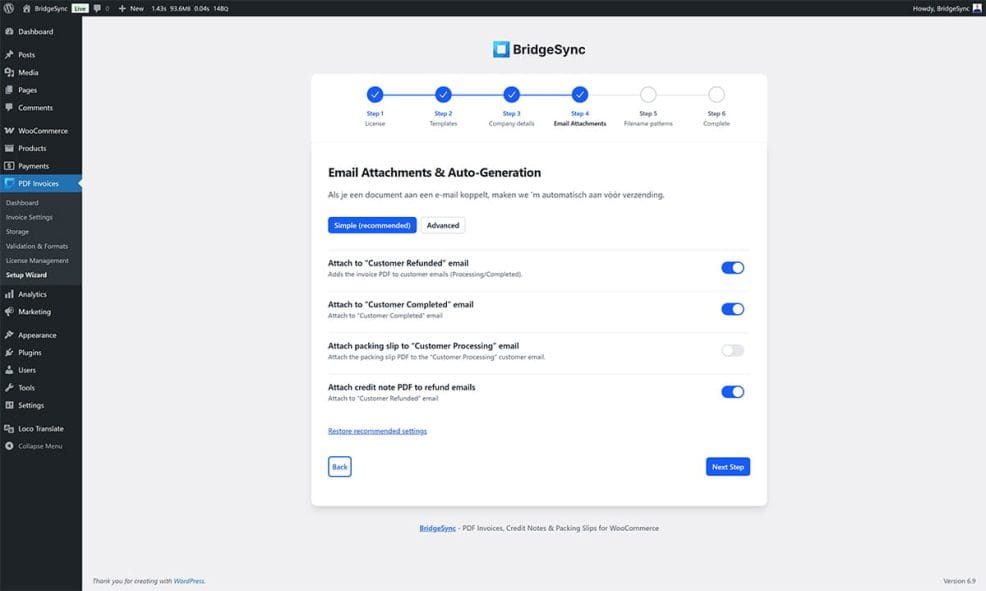
In stap 4 bepaal je welke PDF's automatisch worden bijgevoegd bij welke WooCommerce-e-mails.
Eenvoudige modus (aanbevolen)
Het tabblad Simple toont de meestgebruikte opties:
| Instelling | Wat het doet | Aanbevolen |
|---|---|---|
| Attach to "Customer Refunded" email | Stuurt de factuur mee met de terugbetalingsmelding | ✓ Aan |
| Attach to "Customer Completed" email | Stuurt de factuur mee wanneer de bestelling is afgerond | ✓ Aan |
| Attach packing slip to "Customer Processing" email | Stuurt de pakbon mee wanneer de bestelling in verwerking gaat | Uit (meestal intern) |
| Attach credit note PDF to refund emails | Stuurt de creditnota mee met de terugbetalingsmelding | ✓ Aan |
Geavanceerde modus (e-facturatie)
Klik op het tabblad Advanced als je machineleesbare e-facturen wilt versturen voor zakelijke klanten of accountants:
- UBL (XML) — Standaard EU e-factuurformaat (EN16931)
- CII (XML) — Alternatief e-factuurformaat
- Also attach UBL when embedded (hybrid) — Voor ontvangers die zowel de PDF als het XML-bestand nodig hebben
De meeste webshops kunnen de geavanceerde instellingen uitgeschakeld laten en ze later inschakelen als een klant om e-facturen vraagt.
Klik op Next Step als je klaar bent.
Stel bestandsnaampatronen in
Duurt: 2 minuten
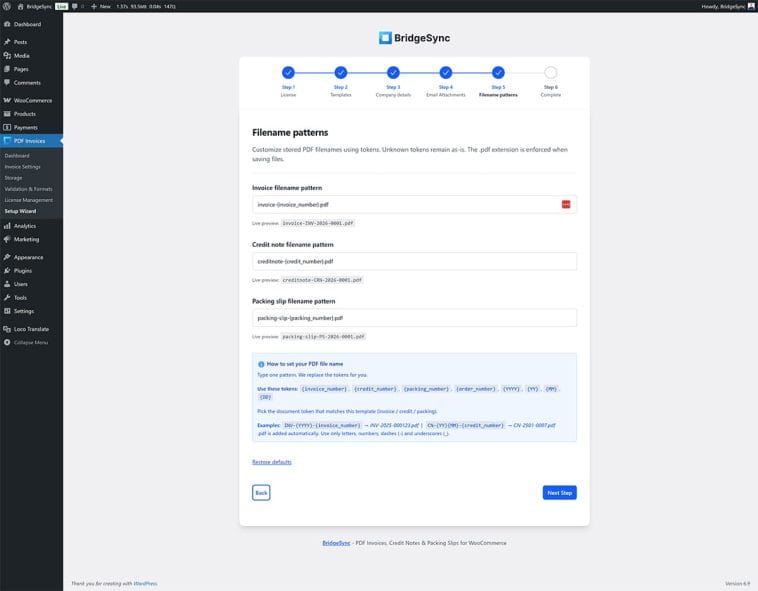
In stap 5 kun je aanpassen hoe PDF-bestanden worden benoemd bij opslag. De plugin gebruikt tokens die worden vervangen door de werkelijke waarden.
Standaardpatronen
| Document | Standaardpatroon | Voorbeeldresultaat |
|---|---|---|
| Factuur | invoice-{invoice_number}.pdf |
invoice-INV-2026-0001.pdf |
| Creditnota | creditnote-{credit_number}.pdf |
creditnote-CRN-2026-0001.pdf |
| Pakbon | packing-slip-{packing_number}.pdf |
packing-slip-PS-2026-0001.pdf |
Beschikbare tokens
| Token | Wat het toont |
|---|---|
{invoice_number} |
Opvolgend factuurnummer |
{credit_number} |
Opvolgend creditnotanummer |
{packing_number} |
Opvolgend pakbonnummer |
{order_number} |
WooCommerce-bestelnummer |
{YYYY} |
4-cijferig jaar (2026) |
{YY} |
2-cijferig jaar (26) |
{MM} |
2-cijferige maand (01-12) |
{DD} |
2-cijferige dag (01-31) |
Wil je factuurbestanden benoemen als INV-2026-01-000123.pdf, gebruik dan:
INV-{YYYY}-{MM}-{invoice_number}.pdf
Klik op Next Step als je klaar bent.
Installatie voltooid!
Duurt: 1 minuut
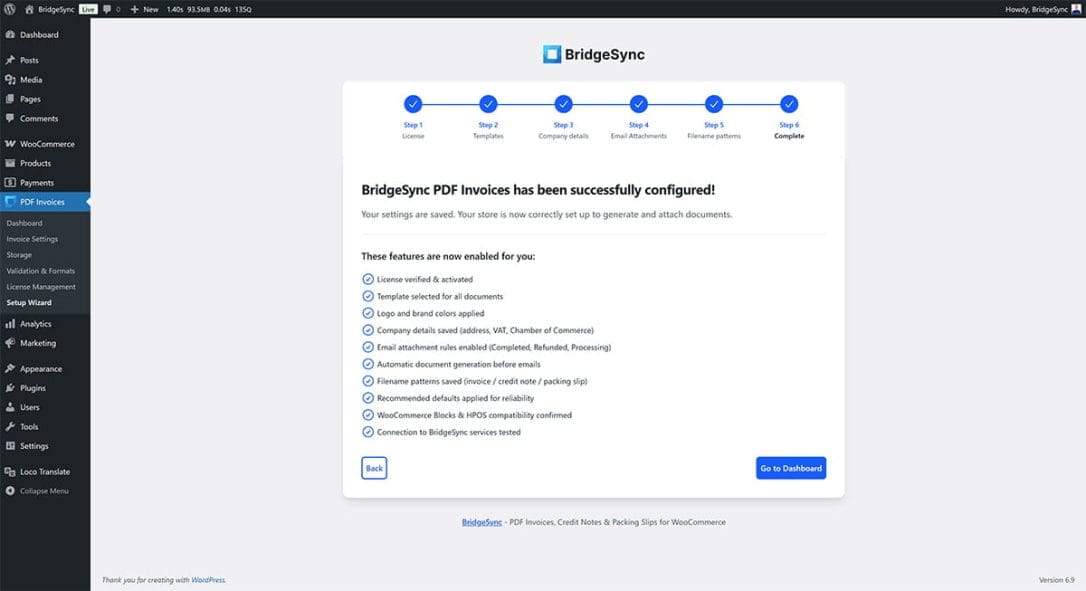
Stap 6 bevestigt dat alles correct is geconfigureerd. Je ziet een overzicht van de functies die nu actief zijn:
- ✓ Licentie geverifieerd en geactiveerd
- ✓ Sjabloon geselecteerd voor alle documenten
- ✓ Logo en merkkleuren toegepast
- ✓ Bedrijfsgegevens opgeslagen (adres, btw-nummer, KVK-nummer)
- ✓ Regels voor e-mailbijlagen ingeschakeld
- ✓ Automatische documentgeneratie vóór e-mailverzending
- ✓ Bestandsnaampatronen opgeslagen
- ✓ Aanbevolen standaardinstellingen toegepast voor betrouwbaarheid
- ✓ Compatibiliteit met WooCommerce Blocks en HPOS bevestigd
- ✓ Verbinding met BridgeSync-services getest
Klik op Go to Dashboard om het plugin-dashboard te openen.
Test je configuratie
Duurt: 3 minuten
Genereer een testfactuur
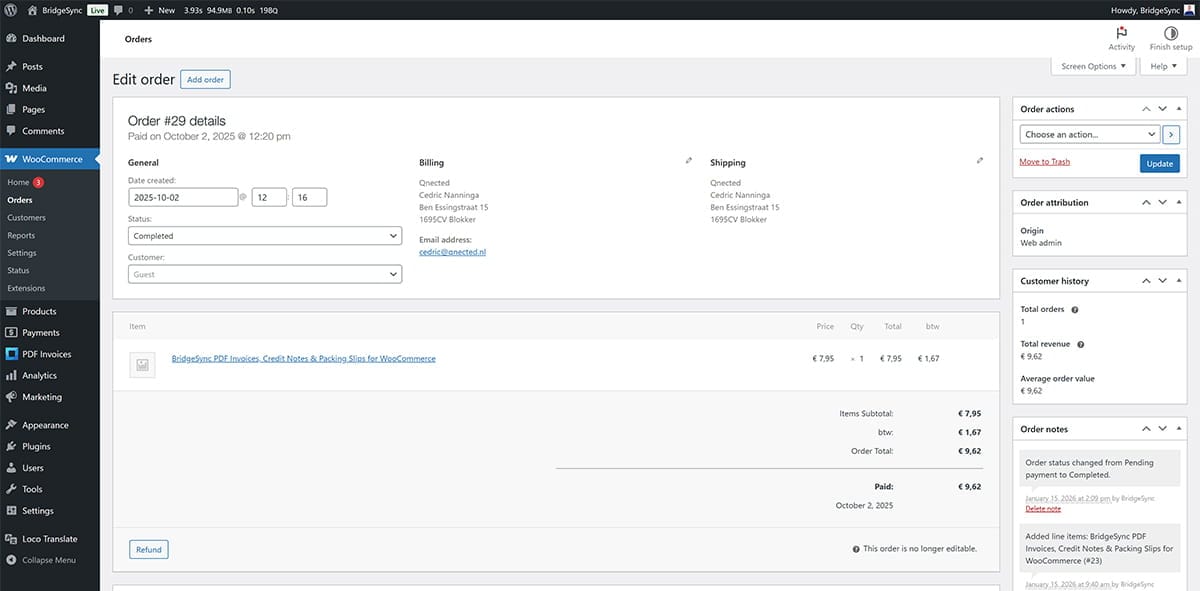
- Ga naar WooCommerce → Orders
- Open een bestaande bestelling (of maak een testbestelling aan)
- Zoek het PDF Invoices-metabox in de zijbalk van de bestelling
- Klik op Generate Invoice of Download Invoice
- Controleer of de PDF je logo, kleuren en bedrijfsgegevens correct weergeeft
Test e-mailbijlagen
- Open dezelfde bestelling
- Gebruik de dropdown Order Actions om een e-mail opnieuw te versturen (bijv. "Resend order details to customer")
- Controleer je inbox om te bevestigen dat de PDF is bijgevoegd
Je bent helemaal klaar!
BridgeSync PDF Invoices is nu geconfigureerd en genereert automatisch documenten voor je bestellingen.
Wat je nu kunt doen